
Hur optimerar du produktflödet för Google Shopping?
I Google Shopping finns inga sökord. Google läser i stället ditt produktflöde och avgör utifrån det vilka sökningar varje produkt kan visas på. Står det ”Vacuum Super Extra Dustfree Ultra” i titeln vet varken Google eller kunden att det är dammsugarpåsar. Flödet är alltså grunden för allt annat i kampanjerna.
Kort svar: enligt vår erfarenhet ger dom här 4 sakerna mest, i den här ordningen: ge varje produkt utrymme att sälja med egna etiketter, bygg ut flödet där plattformen inte räcker, skriv titlar som säger vad du säljer och fyll i uppgifterna som saknas.
Säljer Shopping inte alls kan det också bero på kampanjen eller priset. Det går vi igenom i guiden varför säljer inte mina Google Shopping-annonser? Här går vi på djupet med själva flödet.
Vad är ett produktflöde?
Ett produktflöde, eller en feed, är en lista med alla produkter du vill visa i Google och uppgifter om varje produkt: id, titel, beskrivning, pris, lagerstatus, bild, länk till produktsidan, GTIN och så vidare. Flödet skickas till Merchant Center som en primär datakälla. Oftast kommer det från en app eller ett tillägg i butiksplattformen, men det kan också vara en fil, ett Google-ark eller en koppling via API.
Från Merchant Center används flödet av Shopping-annonser, Performance Max och gratis listningar. Smart Bidding använder dessutom produktens egenskaper, som pris, skick och märke, när budet sätts vid varje auktion.
Flödet måste också hållas aktuellt. En produkt som inte har uppdaterats på 30 dagar slutar gälla i Merchant Center. Apparna i plattformarna sköter det oftast automatiskt, men det är värt att kolla att dom faktiskt gör det.
Får alla dina produkter utrymme att sälja?
Här sitter oftast den största vinsten. Ligger alla produkter i samma kampanj, med samma mål och samma budget, är det Google som bestämmer vilka produkter som får visas. Räcker budgeten inte till allt hamnar pengarna ofta på det som redan säljer, och resten får aldrig chansen. Men det kan lika gärna vara tvärtom: att storsäljarna kvävs för att budgeten sprids ut på produkter som inte säljer.
Vilket det är går inte att säga på förhand. Varje konto är unikt, och det beror helt på hur flödet och kontot ser ut i dag. Därför analyserar vi resultatet per produkt innan vi bestämmer hur produkterna skall delas upp.
Vad är egna etiketter?
Egna etiketter, som heter anpassade etiketter i Merchant Center (custom_label_0–4), är 5 fält i flödet där du själv bestämmer vad som står. Kunderna ser dom aldrig. Varje etikett får vara 100 tecken, och du kan ha upp till 1 000 olika värden per etikett i kontot. I Shopping och Performance Max kan du sedan dela upp produkterna efter etiketterna, i olika kampanjer, annonsgrupper eller tillgångsgrupper, och följa upp resultatet för varje grupp.
Det här är dom vanligaste sätten att använda dom:
- Försäljning: bästsäljarna för sig, så att dom inte kvävs, och produkter med få eller inga klick för sig, så att dom också får visas.
- Marginal: produkter med låg och hög marginal i olika grupper, med olika ROAS-mål.
- Prisintervall: billiga och dyra produkter för sig, så att dom inte konkurrerar om samma budget.
- Säsong och kampanjer: produkter som säljer en viss tid på året eller ingår i en rea.
Vilka du skall ha beror på vad analysen visar. Etiketter som bygger på försäljningen behöver dessutom uppdateras med jämna mellanrum, annars ligger förra säsongens bästsäljare kvar i fel grupp.
Varför skall marginalen styra ROAS-målet?
Säg att en del av dina produkter går med vinst redan vid en ROAS på 400 %, medan andra kräver 700 % för att gå med vinst. Ligger dom i samma kampanj får dom samma mål. Sätter du 700 % får produkterna med bra marginal för lite utrymme, fast dom hade kunnat sälja mer med vinst. Sätter du 400 % riskerar du att sälja produkterna med låg marginal med förlust. Med en etikett för marginal kan grupperna få var sitt mål. Hur du räknar ut vilken ROAS du behöver går vi igenom i guiden om ROAS.
Hur många grupper tål kontot?
Det finns en hake. Varje kampanj behöver tillräckligt många köp för att Smart Bidding skall ha något att lära sig av. Ett ROAS-mål i Shopping kräver till exempel minst 15 konverteringar på 30 dagar, och varje budstrategi med ROAS-mål bör få minst 15 konverteringar i månaden. Delar du upp produkterna i för många grupper får varje grupp för lite data, och då kan det bli sämre i stället för bättre. Hur kampanjerna kan läggas upp i övrigt har vi skrivit om i guiden om Shopping-annonser som inte säljer.
Hur bygger du ut flödet när plattformen inte räcker?
Flödet innehåller ofta bara det som plattformen skickar från början. Saknas etiketter, färg, material eller en bättre titel finns det 4 vägar, och vi tar dom i den ordning vi tycker är bäst:
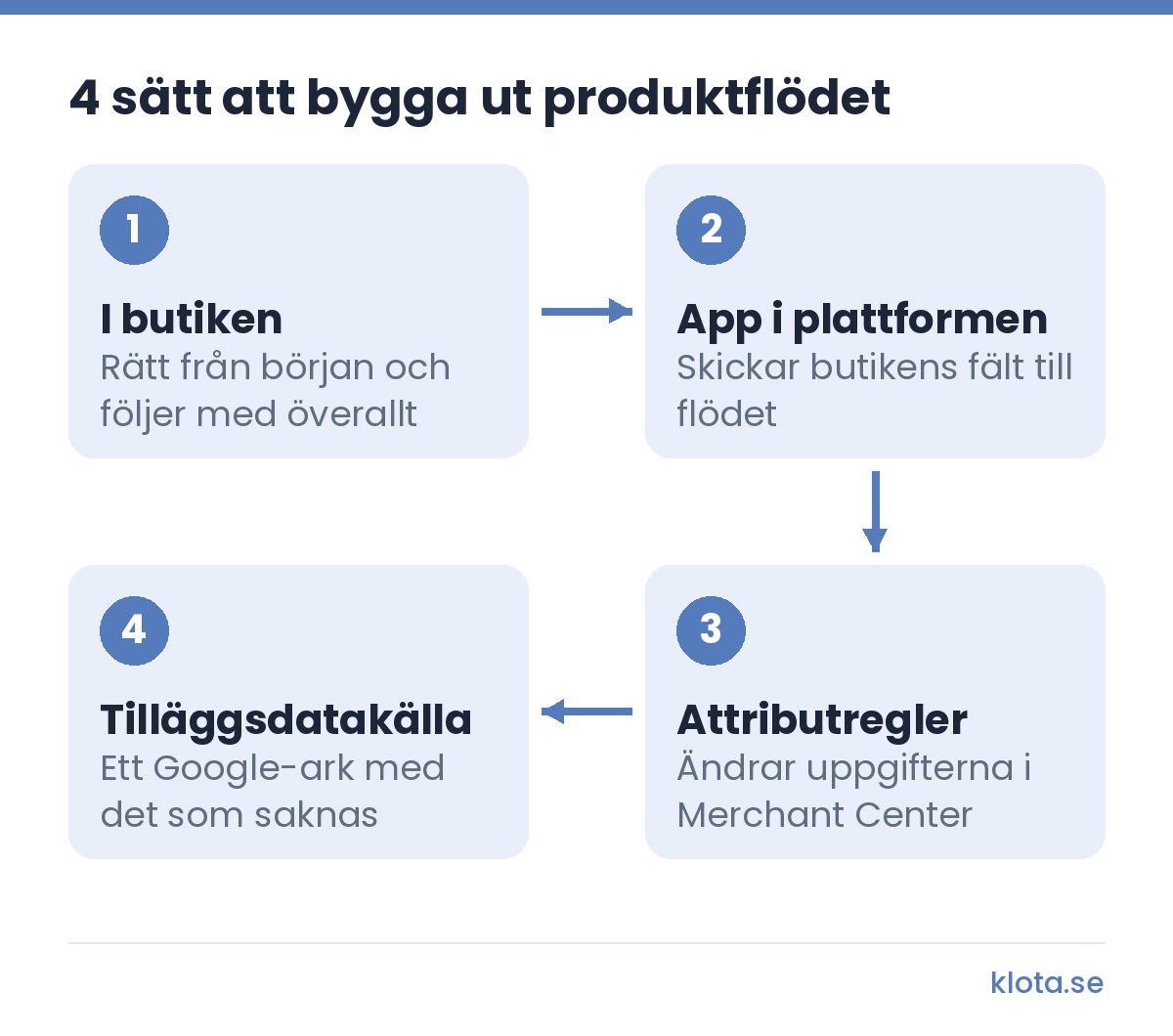
- I butiken. Bäst är att uppgifterna finns i butiken från början, i produktens egna fält. Då blir flödet rätt utan extra steg, kunden ser samma uppgifter på produktsidan, och allt följer med om du byter byrå, startar ett nytt Merchant Center-konto eller byter app. Byter du app, kolla att den nya skickar samma id som den gamla. Får produkterna nya id börjar dom om i Merchant Center utan sin historik, och ett ark i en tilläggsdatakälla slutar matcha.
- En app i plattformen. Många plattformar, till exempel Shopify och WooCommerce, har appar och tillägg som skapar flödet åt dig, och i en del av dom väljer du själv vilka fält i butiken som skall skickas till flödet. Finns det en app som klarar det du behöver är det oftast det enklaste. Men kolla vad appen faktiskt skickar. Googles egen app för Shopify, Google & YouTube, använder till exempel inte fälten för egna etiketter, och i tillägget Google for WooCommerce finns egna etiketter inte med bland fälten du kan koppla. Då får etiketterna läggas till med attributregler, en tilläggsdatakälla eller en annan app som klarar det.
- Attributregler i Merchant Center. Med attributregler ändrar du uppgifterna i Merchant Center i stället för i butiken. Du kan till exempel bygga titeln av flera fält, som produkttyp, märke och färg, byta ut ord, ta bort sådant som inte hör hemma i titeln eller sätta en etikett efter ett villkor, som att alla produkter från ett visst märke får etiketten ”hög marginal”. Reglerna körs i ordning, uppifrån och ned, och slår igenom när datakällan bearbetas nästa gång.
- En tilläggsdatakälla i Google Kalkylark. Det är ett ark med produkternas id i en kolumn och uppgifterna du vill lägga till eller ändra i dom andra, till exempel marginal som etikett eller en bättre titel. Id:t måste stämma exakt med flödet, och arket kan bara ändra produkter som redan finns, inte lägga till eller ta bort några. Arket måste också hållas uppdaterat, så att nya produkter kommer med.
Attributregler och tilläggsdatakällor, som kallas kompletterande källor i Merchant Center, kräver att tillägget Avancerad hantering av datakällor är påslaget. Du slår på det under Inställningar och Tillägg. Attributreglerna lägger du sedan in under Datakällor, där du väljer din produktkälla och fliken Attributregler. Arket lägger du till under Datakällor, på fliken Kompletterande källor.
Dom 2 sista vägarna är till för det som inte går att få med i det vanliga flödet. Går det att lösa i butiken eller i appen är det bättre, för då behöver ingen komma ihåg att det finns regler och ark vid sidan om.
Säger titeln vad du faktiskt säljer?
När vi granskar produktflöden hos e-handlare som vill ha en second opinion, funderar på att anlita en byrå eller inte är nöjda med den dom har, ser vi ofta att titlarna och innehållet inte används på rätt sätt. Produkterna har fått namn som låter bra, men som inte säger vad dom är.
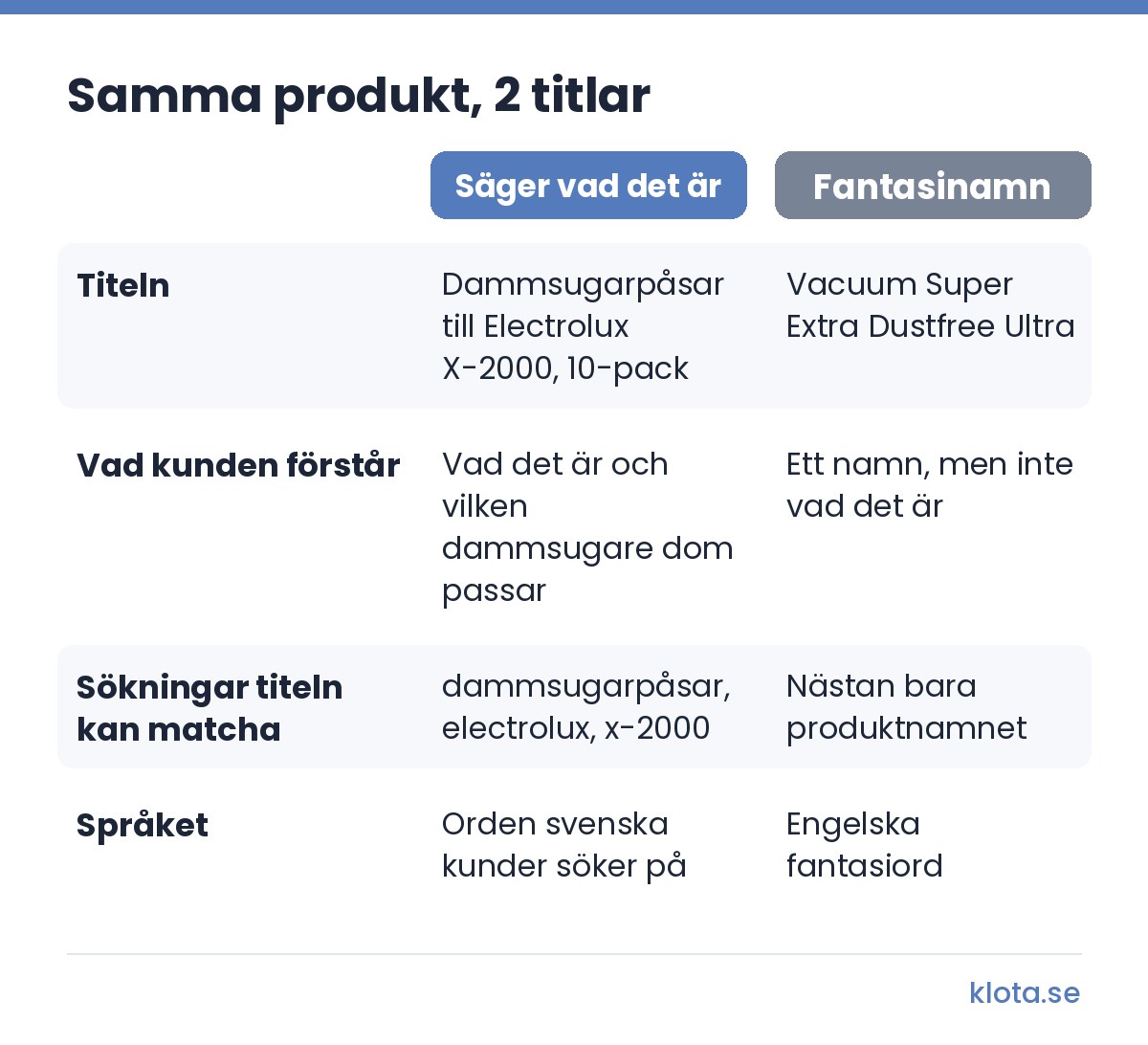
Ett exempel: du säljer dammsugarpåsar som passar till Electrolux X-2000. Men det låter inte så sexigt, så produkten heter ”Vacuum Super Extra Dustfree Ultra”. Coolare, absolut. Men den som behöver nya påsar söker på ”dammsugarpåsar electrolux”, och då finns inget i titeln som Google kan matcha. Kunden som ser annonsen förstår inte heller vad det är. Har du dessutom bara kunder i Sverige gör ett engelskt fantasinamn det ännu svårare. En bättre titel är ”Dammsugarpåsar till Electrolux X-2000, 10-pack”, och vill du behålla namnet kan det stå sist. Varumärket i flödet skall däremot vara märket på påsarna, inte Electrolux.
Samma sak gäller produktsidan i den vanliga sökningen, och det har vi skrivit om i guiden varför syns inte mina produktsidor i Google? Så här skriver du en titel som fungerar i flödet:
- Det viktigaste först: titeln får vara 150 tecken, men bara ungefär dom 70 första syns. Börja med det kunden söker på, alltså vad produkten är, och märke och modell om det är det man söker efter.
- Använd utrymmet: det finns ingen anledning att spara på tecknen. Det som inte syns i annonsen kan ändå hjälpa Google att förstå vilka sökningar produkten passar.
- Ta med det som skiljer varianterna åt: för kläder produkten, storleken och färgen, till exempel ”Ullkappa dam, storlek M, svart”. För produkter utan varianter en viktig detalj och materialet.
- Ingen reklam: pris, rea, fri frakt, leveranstid och butikens namn hör inte hemma i titeln, eftersom dom har egna fält i flödet. Skriv inte heller med versaler för att det skall synas, och undvik symboler.
Går det inte att ändra titlarna i butiken kan du bygga dom med en attributregel, till exempel produkttyp, märke, modell och färg efter varandra. Det är nästan alltid bättre än ett fantasinamn.
Vad skall stå i beskrivningen och produkttypen?
Beskrivningen får vara 5 000 tecken, och det viktigaste skall stå i början, gärna inom dom första 160–500 tecknen. Beskriv produkten: vad den gör, mått, material, färg, mönster och vem den passar. Det som inte får plats i titeln kan stå här. Undvik samma saker som i titeln, alltså pris, frakt, butikens namn och versaler, och lägg inte in länkar. Jämför inte heller med andra produkter och skriv inte om tillbehör.
Produkttypen (product_type) är din egen kategoristruktur, till exempel ”Hem > Kök > Kaffebryggare”. Skriv hela vägen, med alla nivåer. Den får vara 750 tecken. Du kan skicka flera, men bara den första används för bud och rapporter i Shopping-kampanjer. Produkttypen är alltså ett bra komplement till egna etiketter när du vill dela upp kampanjerna efter sortimentet.
Google-produktkategorin (google_product_category), alltså Googles egen lista över kategorier, behöver du däremot oftast inte bry dig om längre. Google sätter den automatiskt. Du ändrar den bara i några få fall, till exempel om kategorin Google har valt kräver uppgifter som inte passar produkten, eller om du delar upp kampanjerna efter Googles kategorier.
Vilka uppgifter saknas i ditt flöde?
Det här är det som oftast saknas eller är fel. Det mesta ser du i vår Shopping Feed Analyzer:
- GTIN och varumärke: GTIN är streckkodens nummer, i Sverige oftast EAN. Har tillverkaren gett produkten ett GTIN skall det med. Saknas det kan produkten få begränsad synlighet, och i vissa fall inte godkännas. I Merchant Center står det då ”Begränsat resultat på grund av saknat värde: GTIN”. Varumärket skall med på alla produkter som har ett. Finns inget GTIN skickar du varumärke och tillverkarens artikelnummer i stället. Tillverkar du produkterna själv anger du butikens namn som varumärke, och saknar dom koder anger du att identifierare saknas.
- Färg, storlek och varianter: för Shopping-annonser i Sverige är dom inget krav. Men för gratis listningar krävs färg, kön och åldersgrupp för alla kläder och accessoarer, och storlek för kläder och skor. Varierar produkten i färg eller material skall uppgiften alltid med. Har produkten varianter, till exempel flera storlekar, skickas varje variant som en egen produkt med eget id, och varianterna kopplas ihop med samma varugrupp-id (item_group_id). Det krävs också för gratis listningar. Plus att rätt färg och storlek hjälper Google att visa en svart ullkappa för den som söker på just svart ullkappa.
- Produkthöjdpunkter (product_highlight): korta säljande punkter om produkten. Använder du dom skall varje produkt ha minst 2 och högst 100, på 150 tecken var, och 4–6 är lagom. Dom är tänkta att hjälpa kunder att hitta information om produkten i AI-baserade ytor som AI-läget i Google Sök, som finns på svenska sedan oktober 2025. Upprepa inte titeln och skriv inget om pris eller frakt.
- Produktinformation (product_detail): tekniska uppgifter i par med namn och värde, till exempel effekt, kapacitet eller garanti, gärna uppdelade i avsnitt. Varje uppgift får vara 150 tecken och du kan ha upp till 100. Ta inte med sådant som redan har ett eget fält, och ange bara värden som du vet stämmer.
- Inköpspris: fältet heter Kostnad för sålda varor (cost_of_goods_sold). Med det i flödet kan Google Ads räkna ut bruttovinsten på köpen, om köpen rapporteras med kundvagnsdata, alltså vilka produkter som köptes. Det ger dig underlaget för att dela upp produkterna efter marginal. Hur du i stället kan styra mot vinsten direkt i konverteringsvärdet har vi skrivit om i guiden om konverteringssiffrorna i Google Ads.
- Hanteringstid: antalet arbetsdagar innan ordern skickas. Med hanteringstid och transporttid i fraktinställningarna i Merchant Center, under Frakt och returer, kan Google räkna ut när paketet kommer fram, och den beräknade leveranstiden kan visas i annonserna.
- Bilderna: från 31 januari 2027 måste alla produktbilder vara minst 500 × 500 pixlar, och Merchant Center varnar redan för bilder som är för små. Sikta på ungefär 1 500 × 1 500. Bilden skall visa produkten, utan reklamtext, logotyper eller vattenstämplar, och får inte vara en platshållare. Du kan lägga till upp till 10 extra bilder per produkt.
- Priser som inte är riktiga priser: ett pris på 0 kr där affärssystemet menar ”ring för pris” gör att produkten inte godkänns, med felet ”Ogiltigt produktpris”. Pris och lagerstatus skall också stämma med produktsidan, och priset även med kassan. Vilka fel som stoppar produkter och hur du rättar dom går vi igenom i guiden om avslagna produkter i Merchant Center.
Fungerar samma flöde i andra kanaler?
Oftast. Ett flöde som fungerar i Google Shopping fungerar för det mesta i Metas katalog också. Annonserna i ChatGPT (OpenAI Ads), som finns i Sverige sedan augusti 2026, är inte lika flexibla ännu, så där kan flödet behöva justeras. Det beror helt enkelt på hur flödet ser ut i dag.
Dom flesta stora plattformarna kan skapa ett eget flöde för varje kanal, i det format som kanalen kräver. Och har du fått in uppgifterna i butiken blir alla flödena bättre på en gång. Det är ännu ett skäl att börja där.
Var skall du börja?
Etiketterna ger ofta mest, men dom bygger på att flödet är rätt och på en analys per produkt. Ta det därför i den här ordningen:
- Kör flödet i en feedanalys. Vår gratis feedanalys visar vilka uppgifter som saknas och vilka produkter som riskerar att inte godkännas.
- Rätta det som stoppar produkter. Börja på fliken Åtgärd krävs i Merchant Center, så att alla produkter du vill sälja är godkända.
- Läs titlarna. Börja med produkterna som säljer mest och dom som nästan aldrig visas. Säger titeln vad produkten är?
- Fyll i det som saknas. I butiken i första hand, sedan i appen, med attributregler eller i en tilläggsdatakälla.
- Analysera resultatet per produkt. Se vilka produkter som får för lite eller för mycket utrymme och sätt egna etiketter efter det, med tillräckligt många köp i varje grupp.
- Ge det tid. Efter en större ändring, till exempel nya ROAS-mål eller en ny uppdelning av kampanjerna, kan det ta 1–2 konverteringscykler innan resultatet har stabiliserat sig. En konverteringscykel är tiden från klick till köp. Utvärdera över minst 2 cykler eller 2 veckor, det som är längst.
Vanliga frågor
Vad är ett produktflöde? Ett produktflöde, eller en feed, är listan med alla produkter och deras uppgifter som skickas till Merchant Center. Google använder den för att visa produkterna i Shopping-annonser, Performance Max och gratis listningar, och för att avgöra vilka sökningar varje produkt kan visas på.
Hur lång får titeln vara i Google Shopping? 150 tecken, men bara ungefär dom 70 första syns. Lägg det viktigaste först och använd gärna resten av utrymmet till sådant som storlek, färg och material.
Vad är egna etiketter i Google Shopping? 5 fält i flödet där du själv bestämmer vad som står, till exempel marginal, prisintervall eller säsong. I Merchant Center heter dom anpassade etiketter. Kunderna ser dom inte, men du kan dela upp kampanjerna och följa upp resultatet efter dom.
Behöver jag GTIN för Google Shopping? Har tillverkaren gett produkten ett GTIN skall du skicka det, annars kan produkten få begränsad synlighet eller inte godkännas. Saknas GTIN skickar du varumärke och artikelnummer. Tillverkar du produkterna själv använder du butikens namn som varumärke, och saknar dom koder anger du att identifierare saknas.
Kan jag ändra flödet utan att ändra i butiken? Ja, med attributregler eller en tilläggsdatakälla i Merchant Center, som båda kräver tillägget Avancerad hantering av datakällor. Men bäst är att uppgifterna finns i butiken, för då följer dom med vart flödet än skickas.
Hur ofta måste produktflödet uppdateras? En produkt som inte har uppdaterats på 30 dagar slutar gälla i Merchant Center. Men pris och lagerstatus skall stämma med produktsidan hela tiden, så i praktiken behöver flödet uppdateras så fort dom ändras. Apparna i plattformarna sköter det oftast automatiskt.
Hur ser ditt produktflöde ut? Kör det gratis i vår analys av produktflödet så får du en rapport med vad som saknas. Vill du ha hjälp med både flödet och kampanjerna? Vi arbetar med produktflödet som en del av vår hjälp med Google Ads för e-handlare.
